
So geht's – So machen Sie Ihr Buch druckfertig
So laden Sie Ihre PDF hoch, legen den Einband fest und speichern Ihr Buchprojekt. Vier Schritte, dann ist Ihr Buch druckfertig.
Buchprojekt jetzt startenPDF-Inhalt hochladen
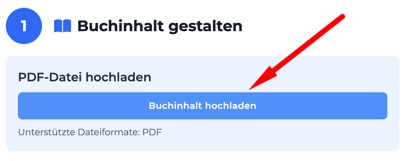
Laden Sie Ihre fertige PDF-Datei, die den Buchinhalt enthält, im entsprechenden Bereich hoch. Unsere Software prüft das Format und passt es automatisch an Ihr gewähltes Buchformat an. Bitte beachten Sie, dass Ihre Datei maximal 200 MB groß sein darf.
Hinweis: Prüfen Sie Ihre PDF-Datei vor dem Upload. Sie muss vollständig, korrekt formatiert und maximal 200 MB groß sein.
Einbandoptionen festlegen
Wählen Sie, wie Sie Ihr Einband-Design einreichen möchten:
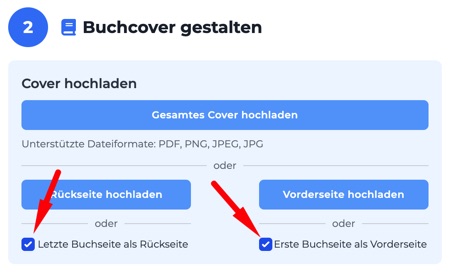
Automatisch
Aktivieren Sie die Checkboxen "Erste Seite PDF" und "Letzte Seite PDF". So wird die erste Seite Ihres Inhalts als Vorderdeckel und die letzte Seite als Rückendeckel genutzt.
Eigenes Design
- Separate Dateien: Laden Sie je eine PDF für Vorder- und Rückendeckel hoch und füllen Sie die Felder "Ihr Buchtitel" und "Autor" aus, damit diese auf dem Buchrücken erscheinen.
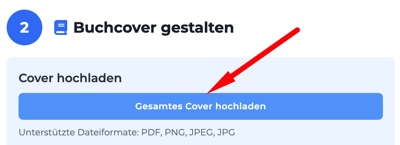
- Komplette Cover-PDF: Laden Sie eine einzige PDF hoch, die den kompletten Einband (Vorderseite, Buchrücken, Rückendeckel) enthält.
Hinweis: Prüfen Sie vor dem Upload Ihr Cover-Design auf korrekte Beschnittangaben.
Buchmerkmale einstellen und Vorschau prüfen
Wählen Sie alle weiteren Buchmerkmale aus – Format, Bindung, Einbandfarbe, Laminierung, Papiersorte und Druckfarbe. Nach jeder Änderung erhalten Sie eine aktualisierte Vorschau. Nutzen Sie dazu die Pfeile, um durch Ihr Buch zu blättern, und klicken Sie auf eine Seite, um sie zu vergrößern.
Tipp: Klicken Sie auf die Fragezeichen-Symbole, um detaillierte Informationen zu den einzelnen Optionen zu erhalten.
Speichern Sie Ihr Buchprojekt, sobald Sie mit den Einstellungen zufrieden sind. Sie können Ihr Projekt direkt speichern und später in "Mein Podbuchdruck" bearbeiten, bestellen oder veröffentlichen.
Ihr Buchprojekt ist gespeichert. Sie können jederzeit darauf zugreifen und Änderungen vornehmen.

Checkliste – vor dem Bestellen prüfen
Damit Ihr Buch genauso wird, wie Sie es sich vorstellen – klar, hochwertig und professionell – hilft Ihnen unsere Checkliste Schritt für Schritt durch den Upload-Prozess. Einfach abhaken und sicher gehen!
PDF-Inhalt & Layout
- Bitte laden Sie nur eine PDF-Datei für den Buchinhalt hoch. Einzelne PDFs können Sie z. B. mit dem Online-Tool iLovePDF zusammenfügen.
- Wir skalieren Ihre Datei automatisch. Wenn die Datei nicht im gewünschten Format erstellt wurde, kann es zu Verzerrungen von Schrift und Bildern kommen. Besser: gleich im korrekten Format gestalten.
- Nur so wird der Text wie gewünscht gedruckt – unabhängig von Ihrem System.
Bilder & Farben
- Für den Digitaldruck ist CMYK besser geeignet. RGB kann zu Farbabweichungen führen.
- Farbige Bilder wirken im Schwarzweiß-Druck sonst zu dunkel.
- Nur so bleiben Details auch im Druck gestochen scharf.
- Transparente Elemente können zu fehlerhaften Ausgaben führen – bitte vermeiden.
Ränder & Beschnitt
- Mind. 2 cm innen – sonst wird's knapp beim Schneiden.
- Für randlose Drucke bitte 3 mm Beschnittzugabe anlegen. Falls Sie das nicht getan haben: kein Problem – wir vergrößern Ihre Datei beim Druck minimal, sodass keine weißen Ränder entstehen.
- Diese werden nicht benötigt und stören den Produktionsprozess.
Seitenanzahl & Leerseiten
- Bei genähter Bindung muss die Seitenanzahl durch 4 teilbar sein. Bei Klebebindung reicht durch 2 teilbar.
- Je nach Format/Bindung braucht Ihr Buch eine bestimmte Stärke – ggf. mit dickerem Papier arbeiten.
- Die Innenseiten von Hardcover-/Softcover-Umschlägen bleiben unbedruckt.
Vorschau & finale Kontrolle
- In der Vorschau sehen Sie Ihr fertiges Buch: Alles lesbar? Nichts abgeschnitten?
- Format, Auflage, Bindung, Titel und Autorenangabe – bitte vor dem Abschluss noch einmal kontrollieren.
Jetzt Ihr Buch erstellen
Laden Sie Ihre PDF hoch und konfigurieren Sie Ihr Buch. Gespeicherte Projekte finden Sie jederzeit unter "Mein Podbuchdruck".
Buchprojekt jetzt starten →Alle Optionen im Überblick
Unsicher bei Format, Papier oder Cover? Auf unserer Übersichtsseite sehen Sie alle verfügbaren Optionen mit Beispielbildern.
Zu den Druckoptionen →Diese Anleitung zeigt Ihnen Schritt für Schritt den technischen Upload-Prozess. Für eine komplette Übersicht aller Druckoptionen, Formate und Ausstattungen besuchen Sie unsere Seite zum Buch drucken.
Benötigen Sie Unterstützung?
Wenn Sie Fragen haben oder Hilfe benötigen, erreichen Sie unseren Support per E-Mail oder Telefon.
Weitere Hilfe und FAQ